
Flash Extension をダウンロード
| 名前 | 最新日付 |
| はじめにお読みください | |
| 配置したインスタンスを一括で入れ替える | 2012/06/06 |
| Flash 画面に表示する範囲を設定する | 2012/06/07 |
| まとめてパブリッシュを行う | 2012/06/07 |
| ライブラリアイテムの書き出し | 2012/06/08 |
| リンケージプロパティを一括で設定する | 2012/06/10 |
| ビットマップのプロパティを一括で設定する | 2012/06/09 |
| メッセージウィンドウを保存する | 2012/06/09 |
| Flash のメモリ使用状況をチェックする | 2012/06/09 |
| jsfl ファイルを実行する | 2012/06/09 |
はじめにお読みください
■利用上の注意
| ・ | 如何なる問題、損害が発生しても、hakuhin は一切責任を負いません。 |
| ・ | 100 % 利用者の自己責任とします。 |
| ・ | Hakuhin はバグ修正や質問等のサポートの義務を負いませんが、不具合があれば報告して頂けると嬉しいです。 |
■ソースについて
| ・ | 公開日が新しい物は致命的なバグが含まれている可能性があります。 |
| ・ | ライセンスフリーです。勉強用、改造、二次配布と自由にお使いください。 |
| ・ | 無改変状態の物は Hakuhin に著作権があります。 |
■基本的な使い方
以下のアプリケーションがインストールされている環境で、「mxp ファイル」を開くとインストーラが起動します。指示に従ってインストールしてください。
| ・ | Macromedia Flash MX 2004 |
| ・ | Macromedia Flash 8 |
| ・ | Adobe Flash CS3 |
| ・ | Adobe Flash CS4 |
| ・ | Adobe Flash CS5.0 |
| ・ | Adobe Flash CS5.5 |
| ・ | Adobe Flash CS6.0 |
■開発者用参考資料リンク
●jsfl 資料(日本語)
http://livedocs.adobe.com/flash/9.0_jp/main/flash_cs3_extending.pdf
● mxi ファイルフォーマット資料(英語)
http://download.macromedia.com/pub/exchange/mxi_file_format.pdf
● mxi ファイルフォーマット資料(日本語翻訳)
http://www.yo-net.jp/
上記サイトのメニューから「3D.2D.Flash.WorkInfo」→第一節「MXIファイルの仕様について」
http://livedocs.adobe.com/flash/9.0_jp/
http://download.macromedia.com/pub/
http://www.yo-net.jp/
上記サイトのメニューから「3D.2D.Flash.WorkInfo」→第一節「MXIファイルの仕様について」
配置したインスタンスを一括で入れ替える
■動作環境
■対応バージョン
| ・ | Macromedia Flash MX 2004 (要.アップデート) |
| ・ | Macromedia Flash 8 |
| ・ | Adobe Flash CS3 |
| ・ | Adobe Flash CS4 |
| ・ | Adobe Flash CS5.0 |
| ・ | Adobe Flash CS5.5 |
| ・ | Adobe Flash CS6.0 |
■供給形態
| ・ | 拡張コマンド |
■機能紹介
■インスタンスの置換機能
| ・ | タイムラインに配置したインスタンスを、別のシンボルに一括で置き換えることができます。 |
| ・ | タイムラインに配置したサウンドの置き換えも可能です。 |
■こんな場合にオススメ
| ・ | ビットマップやムービークリップの入れ替えを駆使して、タイムラインアニメーションをコピーして使いまわしたい。 |
■注意点
| ・ | 「コンパイル済みムービークリップ」は、入れ替える事はできません。 |
| ・ | 「ビットマップ」は、別の「ビットマップ」のみ入れ替えることが出来ます。 |
| ・ | 「ビデオ」は、別の「ビデオ」のみ入れ替えることが出来ます。 |
| ・ | 「グラフィック」、「ボタン」、「ムービークリップ」、「コンポーネント」はそれぞれ入れ替えることが出来ます。 |
| ・ | 「コンポーネント」の入れ替え時に、入力すべき「パラメータ数」が違う場合、溢れた「パラメータ」は消失します。 |
| ・ | Flash MX 2004 では一部対応していない機能があります。 |
■使用方法
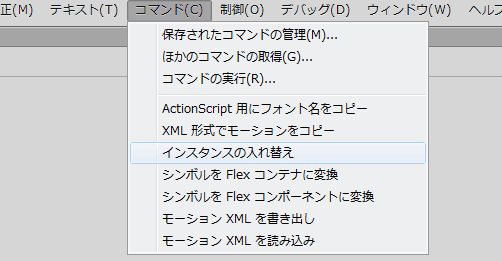
メニューから、 『コマンド』→『インスタンスの入れ替え』を選択します。
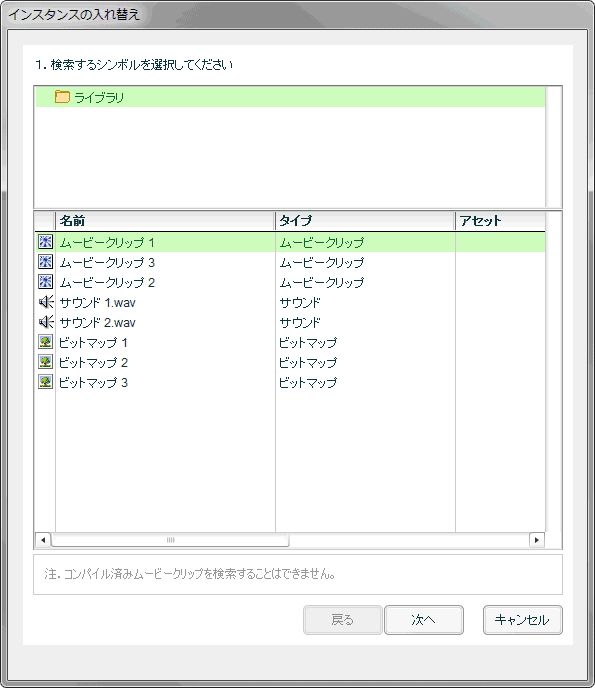
ダイアログが開いたら検索したいシンボルを選択して「次へ」をクリックします。
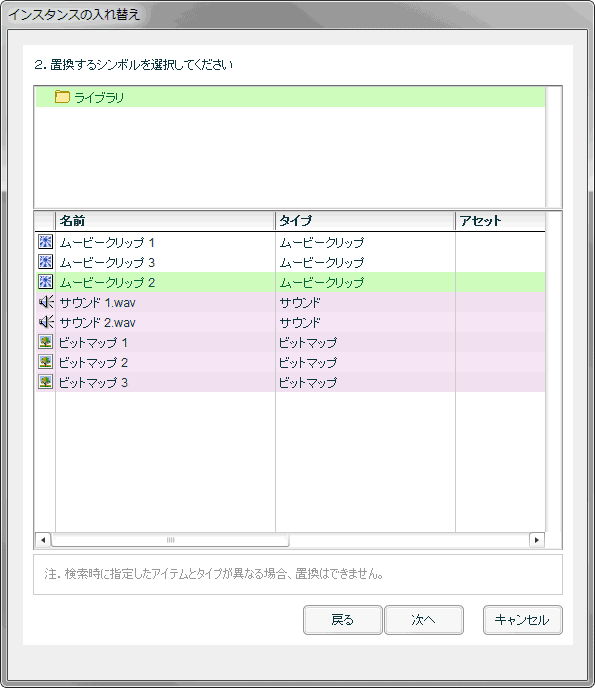
次に、置換したいシンボルを選択します。
紫色の付いているシンボルは置換できないため、選択することはできません。
置換可能なシンボルを選択し、「次へ」をクリックします。
最後に、適用範囲を選択して、「実行」をクリックします。
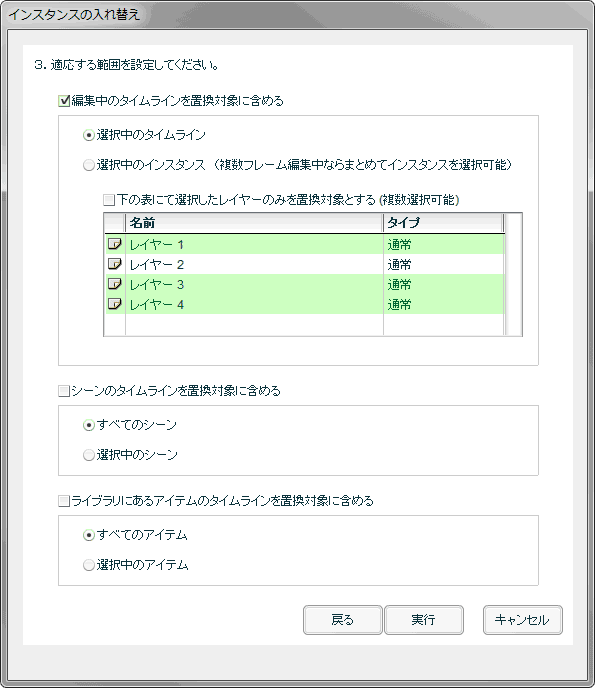
「選択中のインスタンス」を対象としたい場合、「複数フレーム編集」を有効にして、あらかじめインスタンスを選択している必要があります。
選択していない場合は、いったんダイアログを閉じて下さい。
■更新履歴
■2012/06/06 ver.2.0.4
| ・ | Flash CS6.0 に対応。 |
| ・ | サウンドの入れ替えが動作していなかった問題を修正。 |
■2010/06/23 ver.2.0.3
| ・ | Flash CS5 に対応。 |
| ・ | Screen 関連で警告が表示されていたので修正。 |
■2009/09/02 ver.2.0.2
| ・ | Flash CS4 に対応。 |
■2008/05/19 ver.2.0.1
| ・ | グラフィック、ボタン、ムービークリップ、コンポーネントは、それぞれ入れ替えることが出来たので修正。 |
■2008/05/07 ver.2.0.0
| ・ | Flash CS3 に対応。 |
| ・ | スクリーン形式に対応。 |
| ・ | サウンドインスタンスの入れ替えに対応。 |
Flash 画面に表示する範囲を設定する(2Dカメラ)
■ダウンロード
| ファイルの種類 | ダウンロード |
| インストーラ(Flash 8 専用) | view_clip_fla08_v_1_0_1.mxp |
| インストーラ(Flash CS3 以降) | view_clip_fla09_v_1_0_4.mxp |
| 使用例のサンプル | view_clip_sample_fla08_as1_sample.fla |
| ソースコード | view_clip_v_1_0_4_source.zip |
■動作環境
■対応バージョン
| ・ | Macromedia Flash 8 |
| ・ | Adobe Flash CS3 |
| ・ | Adobe Flash CS4 |
| ・ | Adobe Flash CS5.0 |
| ・ | Adobe Flash CS5.5 |
| ・ | Adobe Flash CS6.0 |
■供給形態
| ・ | コンポーネント(非コンパイル) |
■機能紹介
タイムラインに「ViewClip」というシンボルを配置すると、「2Dカメラ」のように動作します。
書きだして再生すると、「ViewClip」の矩形で囲まれた部分が、ちょうど Flash のクライアント画面にフィットするように表示されます。
■こんな場合にオススメ
| ・ | ハンディカメラで撮影したかのような、画面全体がぐりぐり動くような表現をしたい。 |
| ・ | タイムライン全体を動かさずに、ムービークリップを配置するだけで2Dカメラを表現したい。 |
■注意点
| ・ | タイムラインに配置した場所(「ViewClip」の親)の姿勢は、常に更新されるため変更しないでください。 |
| ・ | 2Dカメラを適用したい物と、適用したくない物を分けたい場合、「ViewClip」をムービークリップの子に配置します。 |
| ・ | 「ViewClip」はプログラムで動かすことも可能です。(内部でイベントは使用していません) |
■使用方法
「コンポーネントパネル」に、「ViewClip」という名称の「コンポーネント」が追加されています。
正体は、普通のムービークリップシンボルです。
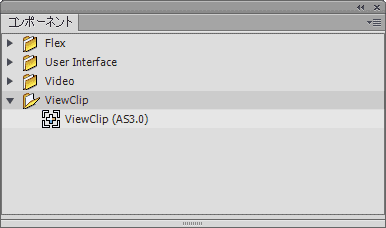
「ViewClip」 というムービークリップを Flash に配置します。
配置した瞬間は、アスペクト比が「1:1」 となっていますので、「整列パネル」を使って、幅と高さを画面全体にフィットさせるといいでしょう。
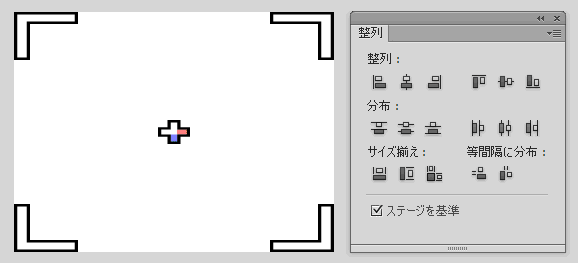
後は、「ViewClip」をタイムライン上で好きなように動かします。
ViewClip の矩形で囲まれた部分がちょうど Flash の画面に映るように表示されます。
■更新履歴
■2012/06/07 ver.1.0.4
| ・ | Flash CS5.5 に対応。 |
| ・ | Flash CS6.0 に対応。 |
■2010/06/23 ver.1.0.3
| ・ | Flash CS5 に対応。 |
■2009/09/02 ver.1.0.2
| ・ | Flash CS4 に対応。 |
■2008/05/09 ver.1.0.1
| ・ | パラメータ入力を削除。 |
■2008/03/11 ver.1.0.0
| ・ | 公開開始 |
まとめてパブリッシュを行う
■動作環境
■対応バージョン
| ・ | Macromedia Flash MX 2004 |
| ・ | Macromedia Flash 8 |
| ・ | Adobe Flash CS3 |
| ・ | Adobe Flash CS4 |
| ・ | Adobe Flash CS5.0 |
| ・ | Adobe Flash CS5.5 |
| ・ | Adobe Flash CS6.0 |
■供給形態
| ・ | 拡張コマンド |
■機能紹介
■パブリッシュ機能
| ・ | Flash ファイル(*.fla)を選択して、まとめてパブリッシュを行うことができます。 |
| ・ | 「フォルダを指定」することで、「フォルダ内にある Flash ファイル(*.fla)」をまとめてパブリッシュすることもできます。 |
■こんな場合にオススメ
| ・ | パブリッシュする Flash ファイルの数が多い。 |
| ・ | 頻繁にパブリッシュを行う必要があり、バッチ処理を行いたい。 |
■注意点
| ・ | 拡張子が「*.flp」の場合、「Flash プロジェクトファイル(*.flp)」としてパブリッシュを試みます。 |
| ・ | Flash 8(Professional版)、Flash CS3、Flash CS4、のみ「Flash プロジェクトファイル(*.flp)」のパブリッシュに対応しています。 |
| ・ | 拡張子が「*.flp」以外の場合、すべて Flash ファイルとしてパブリッシュを試みます。 |
| ・ | フォルダ登録時に、ファイル名にカンマ(,) が入っているとファイル検出に失敗します。 |
| ・ | Flash MX 2004 は、フォルダを選択する機能がありません。(「LOAD」からフォルダを登録することはできます) |
| ・ | Flash MX 2004 は、拡張子が「*.fla」のみパブリッシュを試みます。 |
| ・ | Flash CS5 以降は、登録したフォルダから第二階層内に、*.xfl ファイルが見つかった場合パブリッシュを試みます。 |
| ・ | Flash CS5 以降は、サイレントパブリッシュを試みます。 |
■使用方法
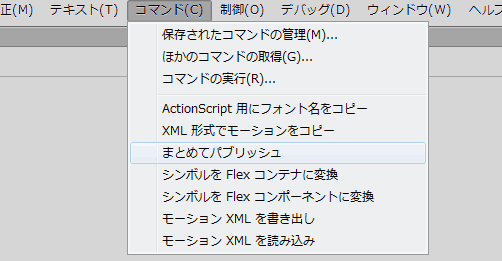
メニューから、 『コマンド』→『まとめてパブリッシュ』を選択します。
ダイアログが開いたら「ファイルを登録」ボタンを押して、パブリッシュしたい Flash ファイルを登録します。
「フォルダを登録」ボタンを押すと、フォルダを登録することができます。
まとめてパブリッシュしたい場合に便利です。
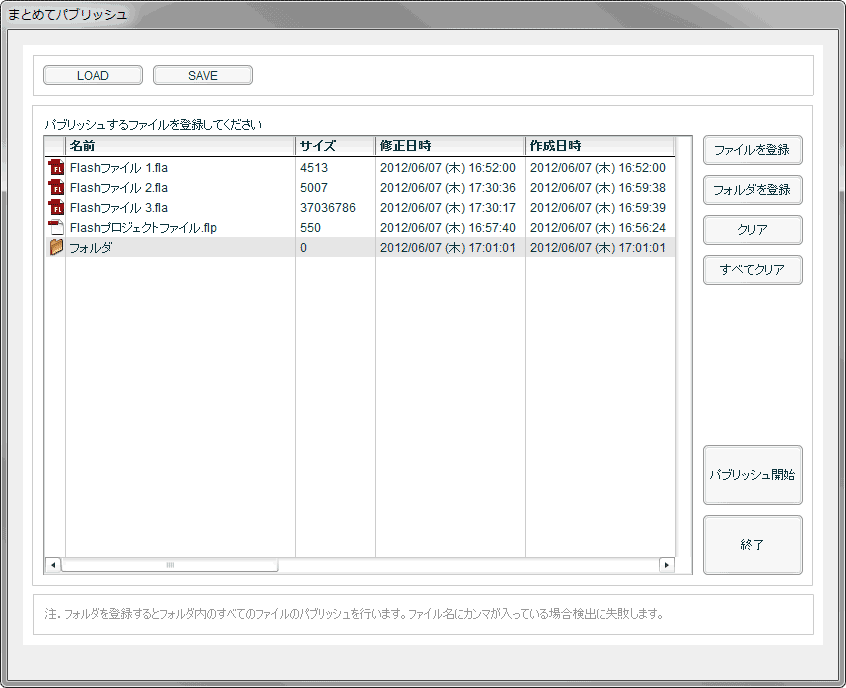
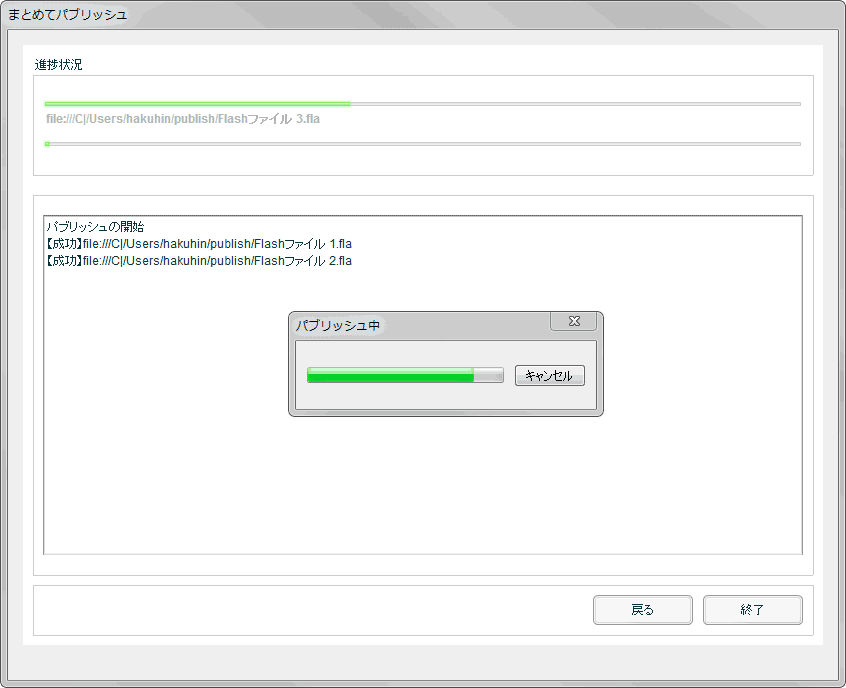
最後に、「パブリッシュ開始」ボタンを押すと、リストに登録されているファイルを上から順番にパブリッシュを行います。
パブリッシュ中は、進捗状態が表示されます。
■更新履歴
■2012/06/07 ver.1.0.3
| ・ | Flash CS5.5 に対応。 |
| ・ | Flash CS6.0 に対応。 |
■2010/10/19 ver.1.0.2
| ・ | Flash CS5 以降の flp ファイルのサポート終了に対応 |
| ・ | xfl ファイル用のパブリッシュに対応 |
■2010/06/11 ver.1.0.1
| ・ | Flash CS5 に対応。 |
| ・ | サイレントパブリッシュに対応。 |
■2010/01/17 ver.1.0.0
| ・ | 公開開始 |
ライブラリアイテムの書き出し
■ダウンロード
| ファイルの種類 | ダウンロード |
| インストーラ | library_item_export_v_1_0_1.mxp |
| ソースコード | library_item_export_v_1_0_1_source.zip |
■動作環境
■対応バージョン
| ・ | Macromedia Flash MX 2004 |
| ・ | Macromedia Flash 8 |
| ・ | Adobe Flash CS3 |
| ・ | Adobe Flash CS4 |
| ・ | Adobe Flash CS5.0 |
| ・ | Adobe Flash CS5.5 |
| ・ | Adobe Flash CS6.0 |
■供給形態
| ・ | 拡張コマンド |
■機能紹介
■ムービークリップの出力
| ・ | ムービークリップを SWF ファイルとして出力できます。 |
| ・ | ムービークリップを SWC ファイルとして出力できます。 |
| ・ | ムービークリップを PNG シーケンスとして出力できます。 |
■ビットマップ素材の出力
| ・ | ライブラリにあるビットマップ素材を PNG 形式で出力します。(元のフォーマットから変換されます) |
| ・ | ライブラリにあるビットマップ素材を JPEG 形式で出力します。(元のフォーマットから変換されます) |
| ・ | Flash CS5 以降であれば、*.XFL 形式で保存すると元の素材が取り出せるのでこの機能を使うことは無いでしょう。 |
■サウンド素材の出力
| ・ | ライブラリにある「WAVEファイルの素材」を「WAVE形式」で出力します。(元のフォーマットから変換されます) |
| ・ | ライブラリにある「MP3ファイルの素材」を「MP3形式」で出力します。(元のフォーマットから変換されます) |
| ・ | Flash CS5 以降であれば、*.XFL 形式で保存すると元の素材が取り出せるのでこの機能を使うことは無いでしょう。 |
■ビデオ素材の出力
| ・ | ライブラリにある「FLVファイルの素材」を「FLV形式」で出力します。(元のフォーマットから変換されます) |
| ・ | Flash CS5 以降であれば、*.XFL 形式で保存すると元の素材が取り出せるのでこの機能を使うことは無いでしょう。 |
■こんな場合にオススメ
| ・ | ムービークリップごとに、 「SWF ファイル」、「SWC ファイル」形式で書き出しを行いたい。 |
| ・ | Flash ファイルのライブラリに格納した素材を取り出したい。(元のフォーマットから変換されます) |
■バージョンごとの対応
■Macromedia Flash MX 2004 以降
| ・ | SWF ファイルの出力 |
| ・ | SWC ファイルの出力 |
■Macromedia Flash 8 以降
| ・ | PNG ファイルの出力 (新しいドキュメントに移動して出力) |
■Adobe Flash CS4 以降
| ・ | PNG ファイルの出力(サイレント出力) |
| ・ | JPEG ファイルの出力 |
| ・ | WAVE ファイルの出力 |
| ・ | MP3 ファイルの出力 |
| ・ | FLV ファイルの出力 |
■Adobe Flash CS6.0 以降
| ・ | PNG シーケンスの出力 |
■使用方法
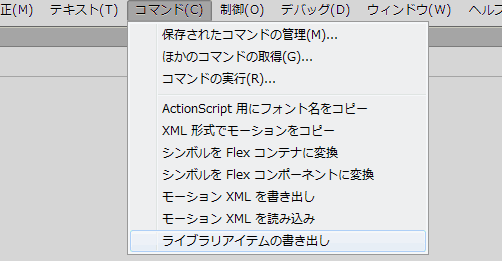
メニューから、 『コマンド』→『ライブラリアイテムの書き出し』を選択します。
ダイアログが開いたら「保存するディレクトリを指定」にある「参照」ボタンを押して、出力先のフォルダを指定します。
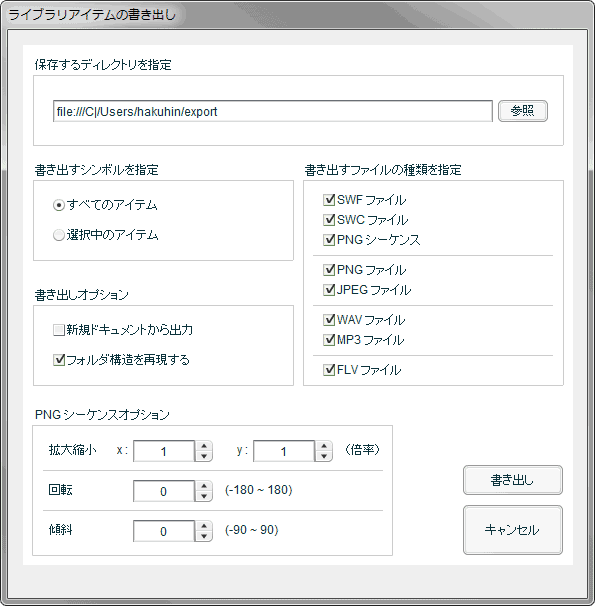
「書きだすファイルの種類を指定」にある「各チェックボックス」を有効にすると、そのフォーマットの出力を試みます。
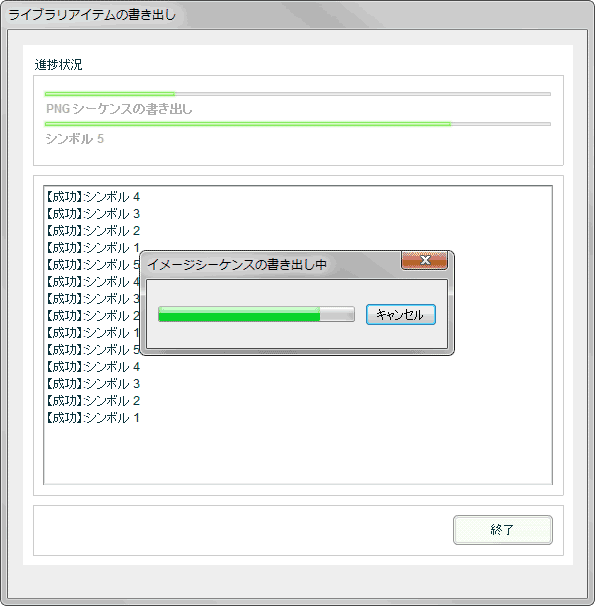
最後に、「書き出し」ボタンを押すと、指定したフォルダに出力されます。
書き出し中は、進捗状態が表示されます。
■画像出力の注意点
■Flash CS 4 以降
| ・ | 出力フォーマットの設定を変更するには、メニューの「ファイル」→「 書き出し」→「 イメージの書き出し」から適当な画像を出力します。 |
| ・ | 最後に設定したパラメータ値が、出力時に反映されます。 |
| ・ | 背景が透明な png を出力する場合は、「24ビット(アルファチャンネル)」を選択します。 |
■Flash CS 3 以前
| ・ | 一度だけ「PNG のパブリッシュ設定」が表示されます。ここで設定したパラメータが以降の出力時に適用されます。 |
| ・ | 背景が透明な png を出力する場合は、「24ビット(アルファチャンネル)」を選択します。 |
■PNG シーケンス出力の注意点
■Flash CS 6.0 以降
| ・ | 出力設定を変更するには、「PNG シーケンスを書き出し」を選択して適当な画像を出力します。 |
| ・ | 最後に設定したパラメータ値が、出力時に反映されます。 |
| ・ | 「PNG シーケンスオプション」のデフォルト値は、「拡大縮小 [x:1.0 y:1.0]」、「回転 [0.0]」、「傾斜 [0.0]」となります。等倍で出力したい場合はこの値に戻して下さい。 |
■更新履歴
■2012/06/08 ver.1.0.1
| ・ | Flash CS5.5 に対応。 |
| ・ | Flash CS6.0 に対応。 |
| ・ | PNG シーケンス出力に対応。 |
| ・ | 出力中に中断できない場合がある問題を修正。 |
■2010/06/22 ver.1.0.0
| ・ | PNG と JPEG のサイレント書き出しに対応 |
| ・ | WAV と MP3 の書き出しに対応 |
| ・ | FLV の書き出しに対応 |
| ・ | オプションとしてフォルダの再現と、別ドキュメントにコピーしてから書き出しを追加 |
| ・ | 進捗状況表示と途中終了を追加 |
| ・ | FONT アイテムを選択するとエラーとなっていた問題を修正 |
リンケージプロパティを一括で設定する
■ダウンロード
| ファイルの種類 | ダウンロード |
| インストーラ | linkage_name_v_2_0_5.mxp |
| ソースコード | linkage_name_v_2_0_5_source.zip |
| ソースコード(過去版) | linkage_name_v_1_0_0_source.zip |
■動作環境
■対応バージョン
| ・ | Macromedia Flash MX 2004 |
| ・ | Macromedia Flash 8 |
| ・ | Adobe Flash CS3 |
| ・ | Adobe Flash CS4 |
| ・ | Adobe Flash CS5.0 |
| ・ | Adobe Flash CS5.5 |
| ・ | Adobe Flash CS6.0 |
■供給形態
| ・ | 拡張コマンド |
■機能紹介
■リンケージプロパティを設定
| ・ | ライブラリにあるアイテムのリンケージプロパティをまとめて変更することができます。 |
| ・ | 「識別子(as1.0~2.0)」や「クラス(as3.0)」に、「シンボル名」や「連番」を設定することができます。 |
■注意点
| ・ | Flash CS4 以降であれば、同等の機能が実装されています。(識別子やクラスの設定を除く) |
| ・ | FlashCS3 以前では、ビットマップ系のアイテムに「ActionScript に書き出し」を設定する事はできません。FlashCS4 からは可能です。 |
| ・ | ActionScript 1.0 と 2.0 の場合、拡張機能から変更できない状態に陥ることがあります。エラー表示を参考にしながら、手動で問題を修正する必要があります。 |
| ・ | ActionScript 3.0 では、特に制約は無く何でも記述できます。拡張機能からはエラーチェックは行なわないので、問題のある名前を付けれてしまう事に注意してください。 |
| ・ | 連番は、シンボル名の昇順で割り振られますが、一部の名前がライブラリパネルでの名前の順序とは異なる事があります。 |
■使用方法
ライブラリパネルからリンケージプロパティを設定したいアイテムを複数選択します。
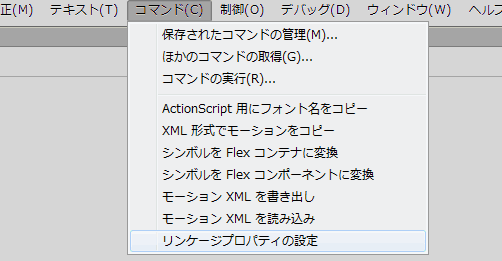
メニューから、 『コマンド』→『リンケージプロパティ設定』を選択します。
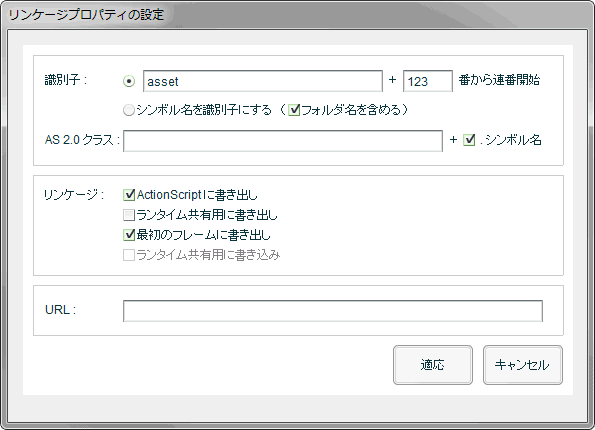
ActionScript のバージョンによって表示されるダイアログが異なります。
連番設定は、シンボル名の昇順で割り振られます。
「シンボル名を識別子にする」のラジオボタンにチェックが付いている場合はシンボル名がそのまま識別名になります。
お好みの設定後、「適応」ボタンを押します。
結果は、出力パネルに表示されます。
エラーが表示されている場合は、解決方法を参考にしながら、問題箇所を手動で修正する必要があります。
■更新履歴
■2012/06/10 ver.2.0.5
| ・ | Flash CS5.5 に対応。 |
| ・ | Flash CS6.0 に対応。 |
■2010/06/23 ver.2.0.4
| ・ | Flash CS5 に対応。 |
■2009/09/02 ver.2.0.3
| ・ | Flash CS4 に対応。 |
■2009/08/12 ver.2.0.2
| ・ | 連番を付けるときのファイル名のソート方法を、連番を考慮、全角と半角を比較しないように修正 |
■2008/08/30 ver.2.0.1
| ・ | エラーチェック方法を修正 |
| ・ | ハッシュ検索を導入して高速化 |
| ・ | シンボル名でソートしてから連番を割り振るように変更 |
| ・ | シンボル名を識別子に付けるときにディレクトリ名を含めるかを追加 |
■2008/04/06 ver.2.0.0
| ・ | Flash MX2004 と Flash CS3 に対応。 |
| ・ | XML ダイアログから swf ダイアログに変更。これにより入力結果が保存されます。 |
| ・ | AS3.0 に対応。ASのバージョンによって表示が切り替わります。 |
| ・ | 連番の開始番号を指定できるように変更。 |
| ・ | 入れ替えリネームに対応。 |
| ・ | クラス名が反映されていなかったので修正。 |
| ・ | スクリプトが動かない状態に陥る問題を修正。 |
ビットマップのプロパティを一括で設定する
■ダウンロード
| ファイルの種類 | ダウンロード |
| インストーラ | bitmap_comp_v_2_0_3.mxp |
| ソースコード | bitmap_comp_v_2_0_3_source.zip |
| ソースコード(過去版) | bitmap_comp_v_1_0_0_source.zip |
■動作環境
■対応バージョン
| ・ | Macromedia Flash MX 2004 |
| ・ | Macromedia Flash 8 |
| ・ | Adobe Flash CS3 |
| ・ | Adobe Flash CS4 |
| ・ | Adobe Flash CS5.0 |
| ・ | Adobe Flash CS5.5 |
| ・ | Adobe Flash CS6.0 |
■供給形態
| ・ | 拡張コマンド |
■機能紹介
■ビットマップのプロパティ設定
| ・ | ライブラリにあるビットマップのプロパティをまとめて変更することができます。 |
■注意点
| ・ | Flash CS4 以降であれば、同等の機能が実装されています。 |
■使用方法
ライブラリパネルからプロパティを設定したいビットマップシンボルを複数選択します。
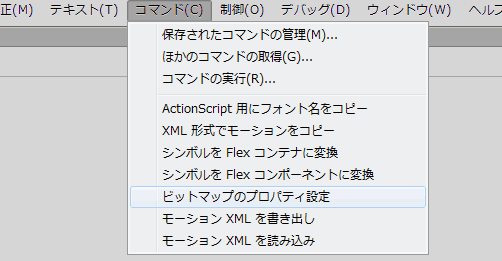
メニューから、 『コマンド』→『ビットマップのプロパティ設定』を選択します。
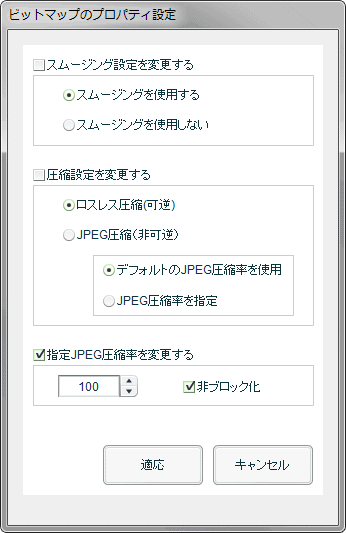
チェックボックスを有効にすると更新対象となります。
チェックボックスを無効にしているパラメータは更新されません。
お好みの設定後、「適応」ボタンを押します。
■更新履歴
■2012/06/09 ver.2.0.3
| ・ | Flash CS5.5 に対応。 |
| ・ | Flash CS6.0 に対応。 |
■2010/06/11 ver.2.0.2
| ・ | Flash CS5 に対応。 |
| ・ | 非ブロック化設定に対応。 |
■2009/09/02 ver.2.0.1
| ・ | Flash CS4 に対応。 |
■2008/04/06 ver.2.0.0
| ・ | Flash MX2004 に対応。 |
| ・ | 各項目にチェックマークを追加して、設定をより細かくできるように変更。 |
| ・ | XML ダイアログから swf ダイアログに変更。 |
メッセージウィンドウを保存する
■動作環境
■対応バージョン
| ・ | Macromedia Flash MX 2004 (要.アップデート) |
| ・ | Macromedia Flash 8 |
| ・ | Adobe Flash CS3 |
| ・ | Adobe Flash CS4 |
| ・ | Adobe Flash CS5.0 |
| ・ | Adobe Flash CS5.5 |
| ・ | Adobe Flash CS6.0 |
■供給形態
| ・ | 拡張パネル |
■機能紹介
■出力パネルの保存
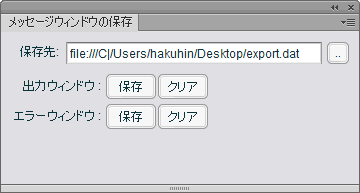
| ・ | 出力パネルに表示されている文字列を、「保存」、「クリア」することができます。 |
| ・ | エラーパネルに表示されている文字列を、「保存」、「クリア」することができます。(Flash CS3 以降) |
■こんな場合にオススメ
| ・ | 出力パネルを介していろいろやる事がある人。 |
■注意点
| ・ | Flash 8 以前の場合、エラーパネル関連の機能は動作しません。 |
| ・ | 警告等一切出さないので、重要なファイルを上書きしないように十分注意してください。 |
■使用方法
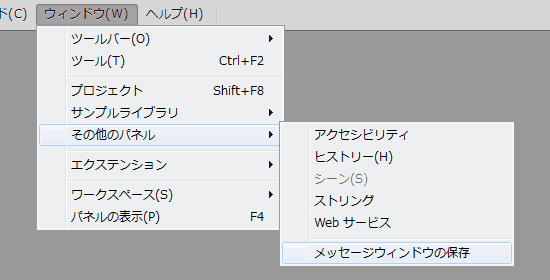
メニューから、 『ウィンドウ』→『他のパネル』→『メッセージウィンドウの保存』を選択します。
「..」ボタンを押すと、テキストファイルを保存するためのダイアログが表示されます。
ファイルパスが表示されている状態で、「出力ウィンドウの保存」ボタンを押すと、テキストファイルが保存されます。
「出力ウィンドウのクリア」ボタンを押すと、出力パネルがクリアされます。
ファイルパスが表示されている状態で、「エラーウィンドウの保存」ボタンを押すと、テキストファイルが保存されます。
「エラーウィンドウのクリア」ボタンを押すと、エラーパネルがクリアされます。
■更新履歴
■2012/06/09 ver.1.0.4
| ・ | Flash CS5.5 に対応。 |
| ・ | Flash CS6.0 に対応。 |
■2010/06/23 ver.1.0.3
| ・ | Flash CS5 に対応。 |
■2009/09/02 ver.1.0.2
| ・ | Flash CS4 に対応。 |
■2008/05/08 ver.1.0.1
| ・ | Flash CS3 に対応。 |
| ・ | エラーウィンドウの保存に対応。 |
■2008/04/06 ver.1.0.0
| ・ | Flash MX2004 に対応。 |
| ・ | クリアボタンを追加。 |
Flash のメモリ使用状況をチェックする
■動作環境
■対応バージョン
| ・ | Macromedia Flash 8 (Windows のみ) |
| ・ | Adobe Flash CS3 (Windows のみ) |
| ・ | Adobe Flash CS4 (Windows のみ) |
| ・ | Adobe Flash CS5.0 (Windows のみ) |
| ・ | Adobe Flash CS5.5 (Windows のみ) |
| ・ | Adobe Flash CS6.0 (Windows のみ) |
■供給形態
| ・ | 拡張パネル |
■機能紹介
■メモリの使用状況を調べる
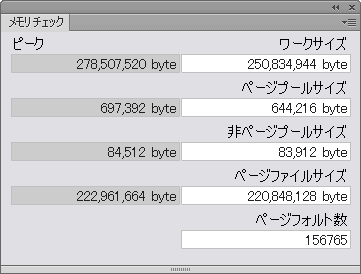
| ・ | Flash の開発ツールのメモリ使用状況を表示します。(Flash Player のメモリ使用状況ではありません) |
■こんな場合にオススメ
| ・ | Flash の物理メモリや仮想メモリの使用状況を知りたい |
■注意点
| ・ | Windows 版のみ動作します。 |
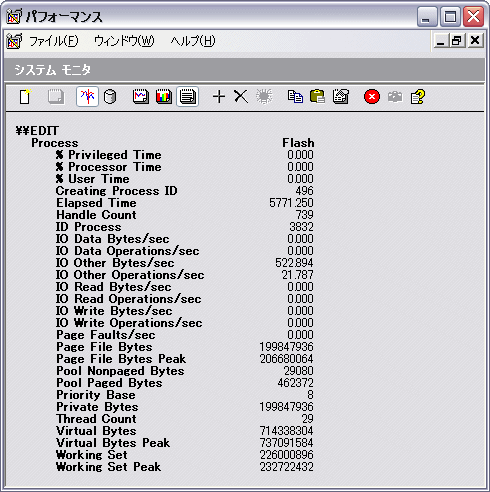
| ・ | Windows OS の機能である「パフォーマンスカウンタ」を使用した方がより詳細なメモリ使用状況が取得できます。 |
■用語
| 用語 | 解説 |
| スワップ | 物理メモリが残り少なくなったときに物理メモリに空きを作るため、物理メモリ上のデータを一時的にディスク上(仮想メモリ)に退避させる仕組みです。スワップが発生すると低速化の原因となります。(スワップが発生しないほど高速動作する) |
| ワーキングサイズ | 物理メモリ中をアプリケーションが使用するバイト数 |
| ページプール | 物理メモリからスワップ可能なバイト数 |
| 非ページプール | 物理メモリに常に常駐するバイト数 |
| ページファイル | スワップファイル中をアプリケーションが使用するバイト数 |
| ページフォルト | スワップファイルを参照する回数 |
■使用方法
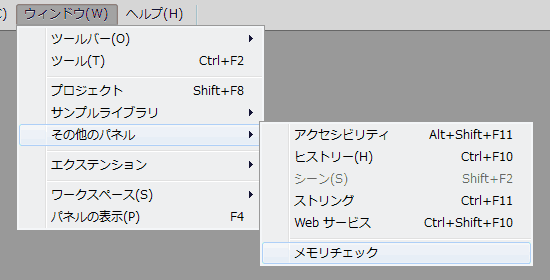
メニューから、 『ウィンドウ』→『他のパネル』→『メモリチェック』を選択します。
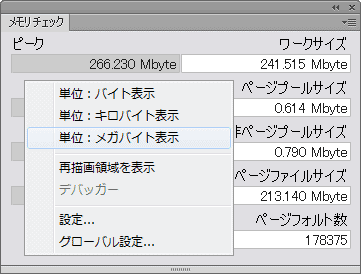
右側に現在のメモリ状況が表示されます。左側にピーク時のメモリ状況が表示されます。
コンテキストメニューから、表記を「バイト」「キロバイト」「メガバイト」に変更できます。
■更新履歴
■2012/06/09 ver.1.0.2
| ・ | Flash CS5.5 に対応。 |
| ・ | Flash CS6.0 に対応。 |
■2010/06/23 ver.1.0.1
| ・ | Flash CS5 に対応 |
| ・ | 単位表示の変更に対応 |
| ・ | インストーラに用語解説を追加 |
■2010/01/14 ver.1.0.0
| ・ | リリース |
jsfl ファイルを実行する
■動作環境
■対応バージョン
| ・ | Macromedia Flash MX 2004 (要.アップデート) |
| ・ | Macromedia Flash 8 |
| ・ | Adobe Flash CS3 |
| ・ | Adobe Flash CS4 |
| ・ | Adobe Flash CS5.0 |
| ・ | Adobe Flash CS5.5 |
| ・ | Adobe Flash CS6.0 |
■供給形態
| ・ | 拡張パネル |
■機能紹介
■jsfl ファイルの実行
| ・ | ボタンを押す事で、jsfl ファイルを実行することができます。 |
| ・ | 関数名とパラメータを指定して実行することもできます。 |
■こんな場合にオススメ
| ・ | jsfl ファイルを頻繁に実行する必要がありボタンを押してすぐに試したい。 |
■注意点
| ・ | コンパイルエラーは検出できません。動作しないなと思ったら通常のドラッグアンドドロップ等での実行をお試しください。 |
| ・ | Macromedia Flash MX2004 では「編集」ボタンが動作しません。 |
■使用方法
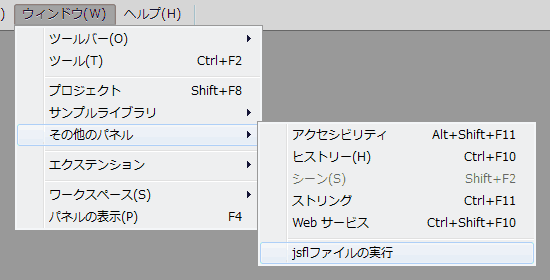
メニューから、 『ウィンドウ』→『他のパネル』→『jsfl ファイルを実行』を選択します。
「..」ボタンを押すと、jsfl ファイルを開く為のダイアログが表示されます。
ファイルパスが表示されている状態で「実行」ボタンを押すと実行されます。
「編集」ボタンを押すと jsfl ファイルを編集できます。
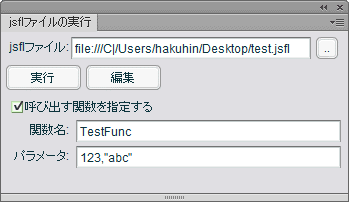
「呼び出す関数を指定する」のチェックボックスを有効にして、「関数名」に呼び出したい関数名を指定、「パラメータ」に引数の数だけカンマを付けて指定すると
特定の関数を直接実行することができます。
■更新履歴
■2012/06/09 ver.1.0.4
| ・ | Flash CS5.5 に対応。 |
| ・ | Flash CS6.0 に対応。 |
■2010/06/23 ver.1.0.3
| ・ | Flash CS5 に対応。 |
■2009/09/02 ver.1.0.2
| ・ | Flash CS4 に対応。 |
■2008/04/06 ver.1.0.1
| ・ | Flash MX2004 に対応。 |